3. STRUMENTI
Di seguito vengono descritti gli strumenti disponibili sull’applicativo Web: agenda, analisi e linea del tempo.
3.1. Agenda
Lo strumento Agenda permette all’utente di visualizzare su un calendario (vista giornaliera, settimanale o mensile) la cronologia di tutti gli avvisi, eventi e osservazioni caricati direttamente dall’App o dall’applicazione Web (Fig. 3.1.1). La colorazione con cui sono riportati avvisi, eventi e osservazioni è allineata a quella utilizzata nell’App e in tutte le altre sezioni dell’applicativo (differenti tonalità di azzurro in funzione del contenuto per le osservazioni, rosso per gli eventi e arancione per gli avvisi). Per le osservazioni viene riportata una descrizione sintetica del contenuto (numero di foto, di misure e di dettagli inseriti); per gli eventi è riportata la descrizione, mentre per gli avvisi è indicata la data (e l’ora) in cui l’avviso viene pubblicato e la data di scadenza. È inoltre possibile accedere direttamente alle informazioni principali di osservazioni, eventi e avvisi cliccando direttamente sulla tematica annotata in agenda. Si precisa il fatto che per il posizionamento temporale delle osservazioni viene utilizzata la data “effettiva” dell’osservazione (non necessariamente coincidente con la data di memorizzazione nel database).
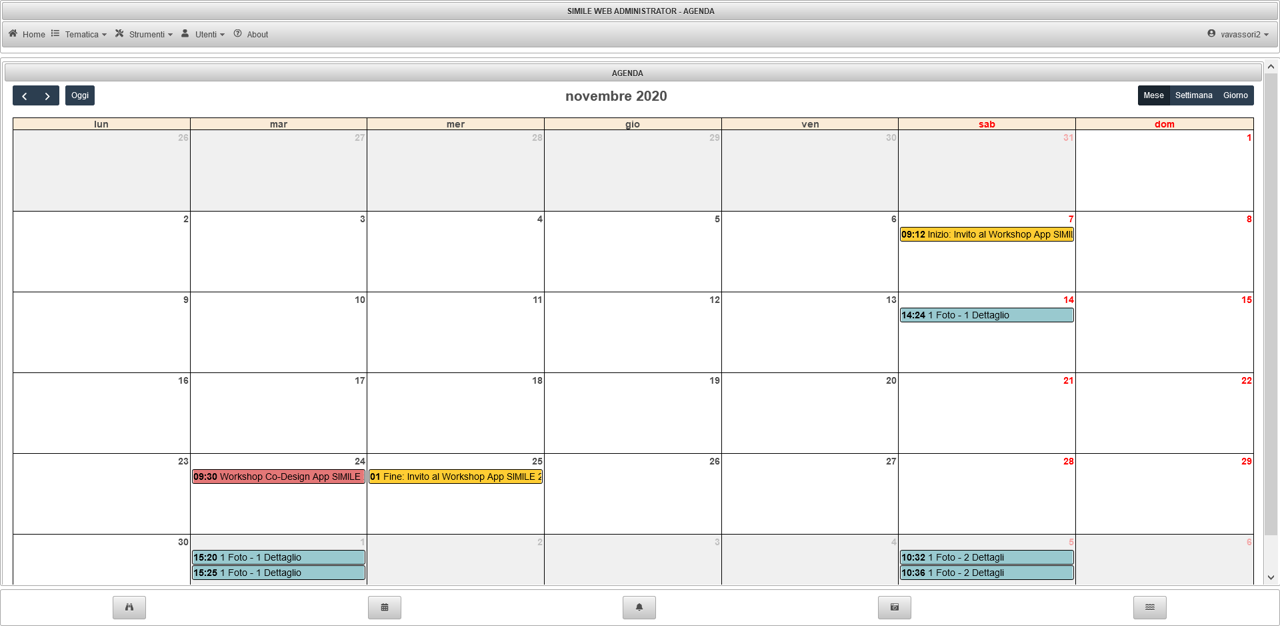
Fig. 3.1.1 : Tematica Agenda: cronologia di avvisi, eventi ed osservazioni.
3.2. Analisi
L’applicativo Web mette a disposizione un sistema di analisi avanzata dei dati relativi alle osservazioni (Fig. 3.2.1), attraverso un pannello di controllo basato su widget personalizzabili:
- Sezione Filtri: c’è la possibilità di filtrare le osservazioni in base a data, dettagli, misure, condizioni meteo, regioni e laghi; di default non sono applicati filtri, dunque tutte le osservazioni sono selezionate.
- Sezione Statistiche: questo pannello permette la visualizzazione delle statistiche in formato numerico e grafico (tramite diagrammi a torta) dei dati relativi alle osservazioni filtrate; dunque, si riportano la numerosità delle osservazioni, i dettagli, le misure e le foto, differenziandole per tipologia; inoltre, è possibile interagire con i grafici a torta: cliccando sugli elementi della legenda, la corrispondente “fetta” del grafico viene visualizzata oppure nascosta.
- Sezione Andamenti: questa sezione permette la visualizzazione, tramite grafici, dell’andamento temporale dei dati filtrati, differenziati per tipologia (osservazioni, misure, dettagli e foto); ogni grafico riporta sia l’andamento parziale (cioè giornaliero), sia totale (cioè cumulato) di ciascun dato.
- Sezione Osservazioni: questa sezione permette la visualizzazione tabellare delle osservazioni filtrate, con la possibilità di accesso a tutti i dati di dettaglio (analogamente a quanto è possibile fare con la tematica Osservazioni); cliccando sul tasto “vai alla posizione” in corrispondenza di un record, si apre automaticamente la sezione successiva (Mappa), che permette di visualizzare la posizione della relativa osservazione in cartografia.
- Sezione Mappa: permette la visualizzazione cartografica delle osservazioni filtrate e sincronizzate con la tabella “osservazioni”.
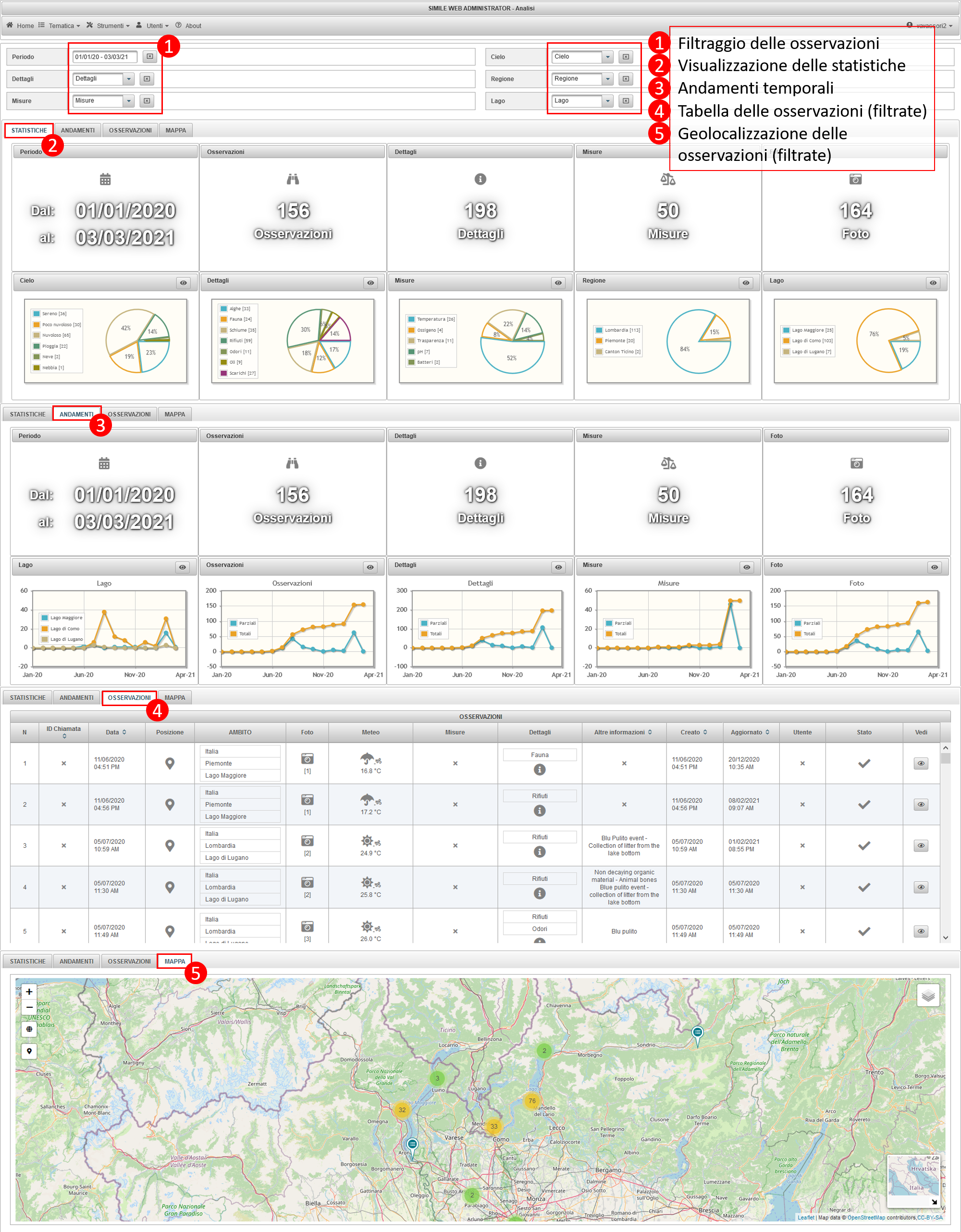
Fig. 3.2.1 : Strumento di analisi statistica dei dati delle osservazioni. Dall’alto verso il basso: statistiche, andamenti temporali, tabella delle osservazioni, visualizzazione cartografica.
3.3. Linea del tempo
Lo strumento “linea del tempo” mette a disposizione la visualizzazione grafica delle tematiche gestite dalla piattaforma (osservazioni, eventi e avvisi) distribuite lungo un asse temporale. Cliccando sul singolo dato, è possibile interrogarlo ed estrarre le informazioni principali. I colori con cui sono rappresentati i dati sono analoghi a quelli utilizzati nella sezione cartografica e nell’agenda. Lo strumento comprende funzioni di zoom e scroll (in particolare, è stato impostato un limite massimo e un limite minimo di zoom per una più efficace visualizzazione dei dati); inoltre, per facilitare la visualizzazione nel caso in cui i dati siano concentrati in un breve intervallo di tempo, c’è la possibilità di impilare i dati sulla linea del tempo (funzione “impila” in alto a sinistra).
La Fig. 3.3.1 mostra la linea del tempo. Si noti che la data attuale è indicata con una linea verticale rossa, con alla base la scritta “OGGI”.
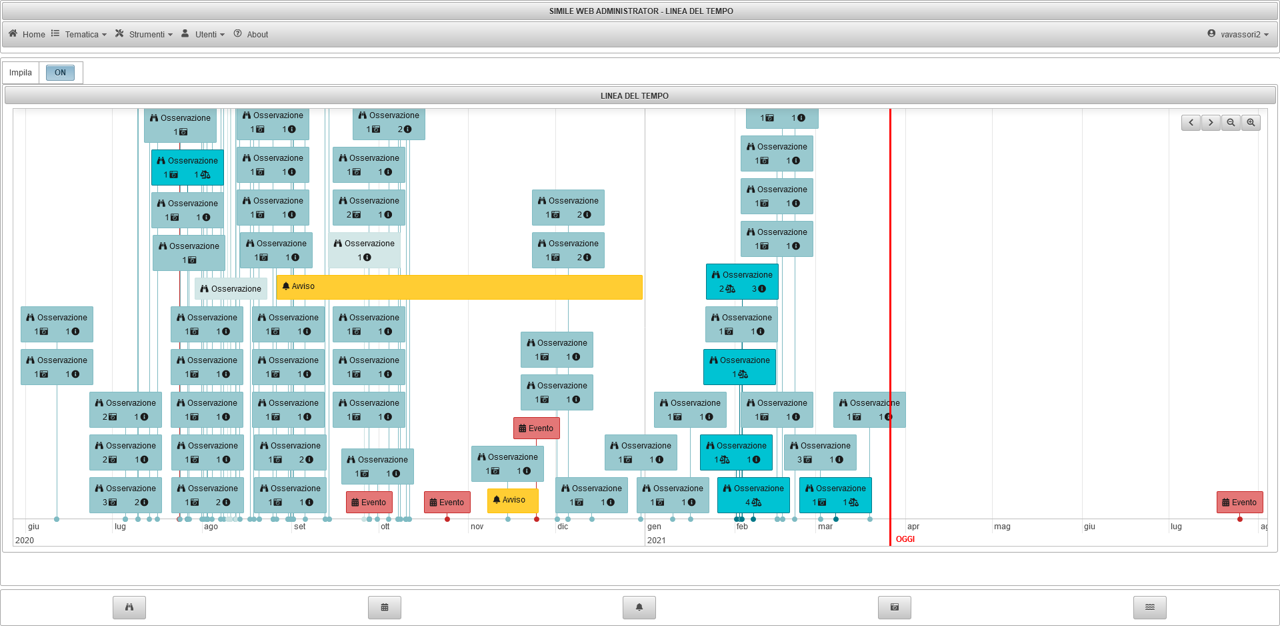
Fig. 3.3.1 : Linea del tempo